
Tutorial Meshmixer Dental per reparar STL i imprimir models
Tutorial Meshmixer Dental per a clíniques i laboratoris: reparar STL, tancar malles i preparar models per a impressió 3D.
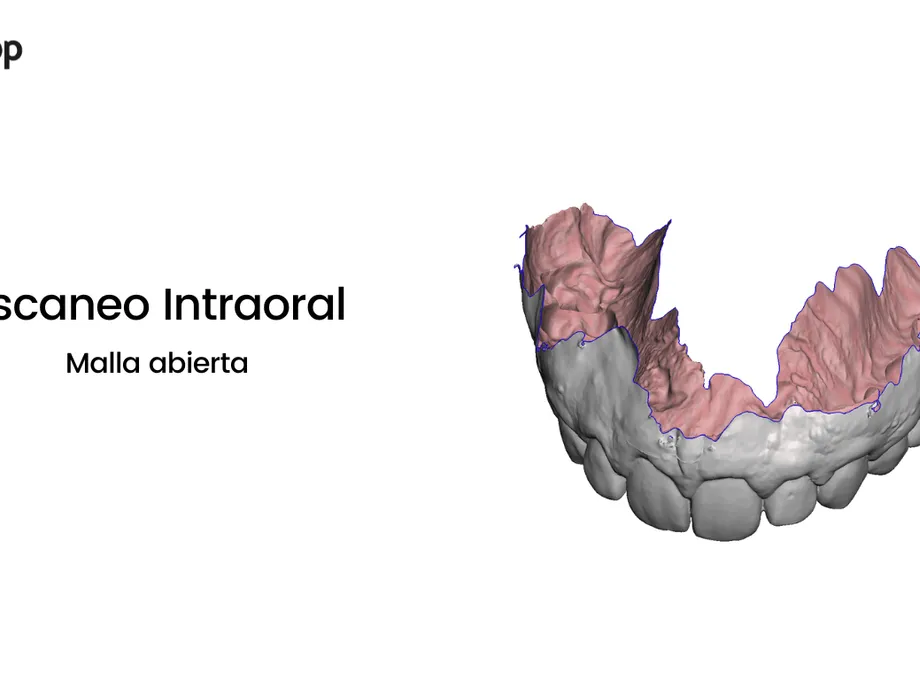
Reparar un STL abans d’imprimir evita errors que poden afectar models, fèrules i casos de pròtesi dental digital. Aquest tutorial de Meshmixer Dental resumeix els passos més útils per a clíniques i laboratoris que treballen amb impressió 3D.
Meshmixer compta amb eines per a processos automàtics que seran suficients per a la majoria dels models 3D i serviran per corregir petits errors, com forats a la malla, però els models amb errors més crítics requeriran una solució independent.
En aquest tutorial et donarem alguns consells d’edició d’arxius STL per a la impressió 3D dental
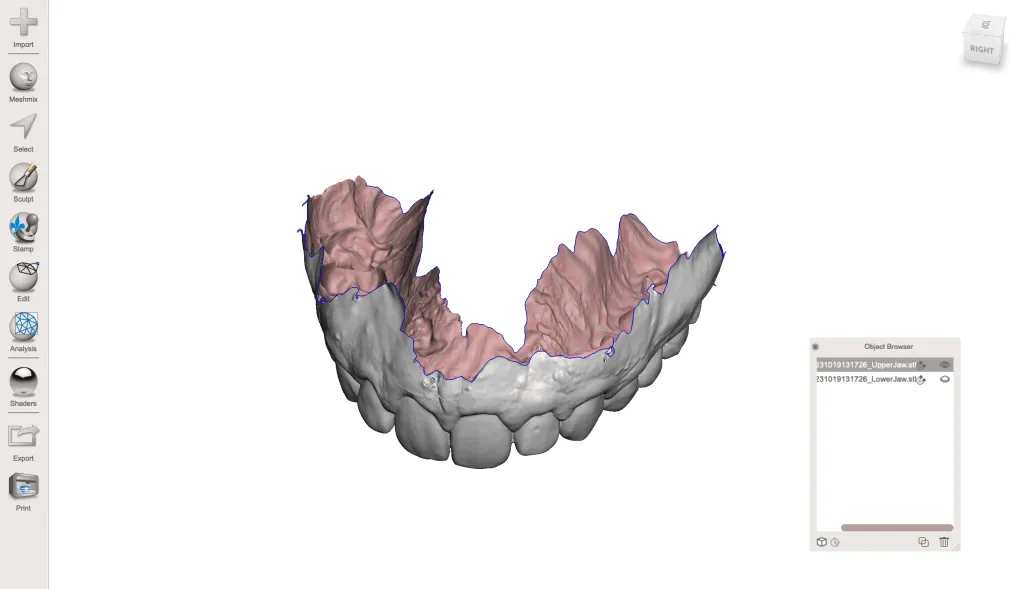
Tutorial avançat de Meshmixer
L’objectiu és mostrar com reparar els arxius STL per a impressió 3D dental, a més d’explicar com utilitzar algunes eines avançades per preparar un model 3D dental de manera òptima. Resolem diferents errors que podem trobar en el dia a dia als protocols digitals entre una clínica dental i un laboratori dental de pròtesi.
Per què reparar un fitxer STL al programari Meshmixer Dental?
Un disseny 3D és una geometria matemàticament «perfecta», definida per corbes i splines. En el cas de la impressió 3D, les superfícies es converteixen en un format de malla 3D que descriu la geometria com un núvol de cares triangulars i vèrtexs connectats.
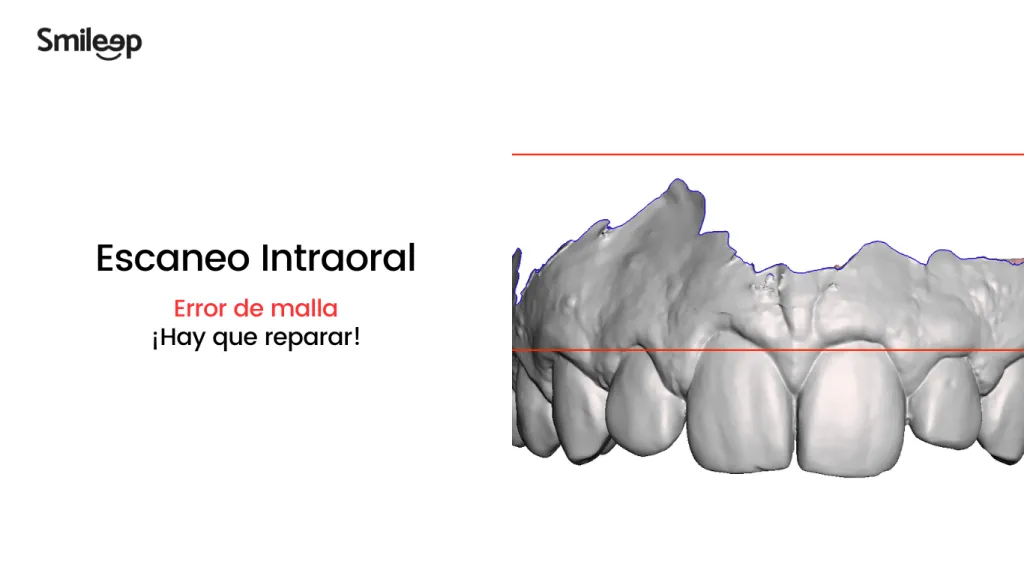
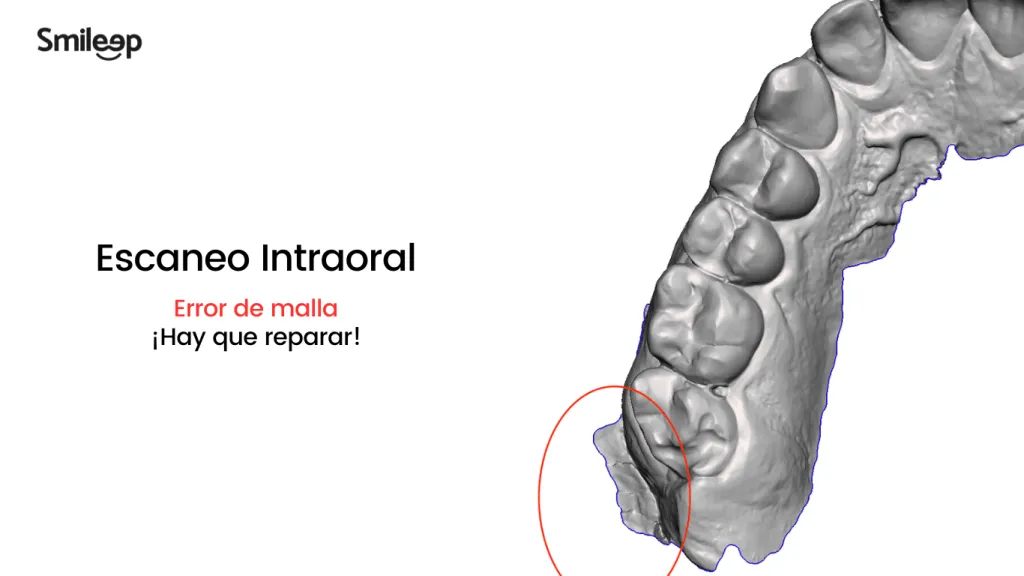
La conversió en malla és com trencar un mirall completament llis i recompondre’l enganxant els trossos perquè sembli l’original. Si es fa malament, el resultat és un model 3D amb tot tipus d’arestes, forats i peces flotants, així com zones amb molts triangles que es creuen que no hi haurien de ser. Ben feta, la impressió 3D és una malla idèntica al disseny original.
Com reparar un fitxer STL a Meshmixer?
Un flux de treball de reparació es pot resoldre de diferents maneres; en aquest cas explicarem una manera senzilla per resoldre-ho amb una eina que serà útil per resoldre més errors.
Error 1 – Meshmixer Dental: malla oberta model 3D dental
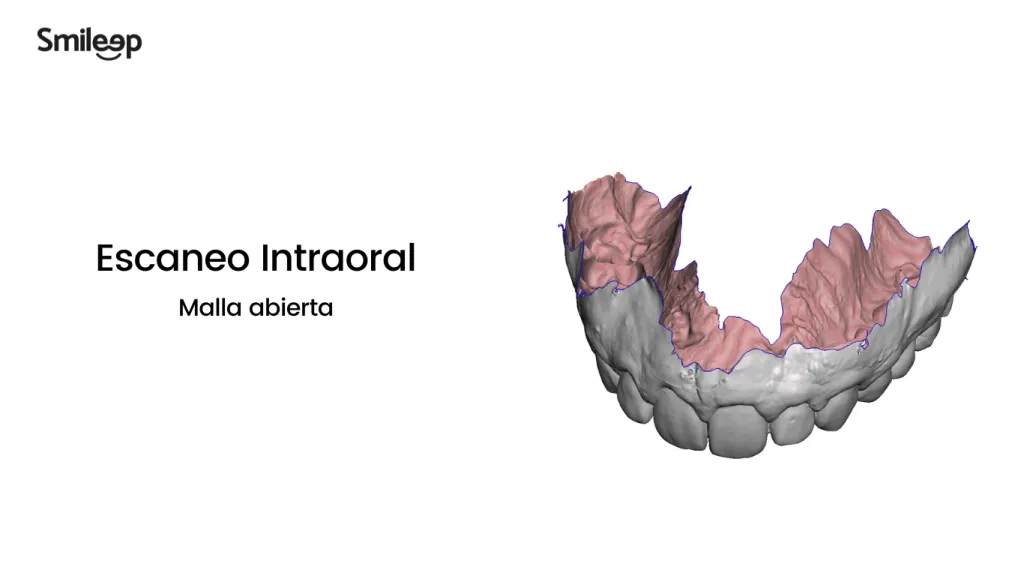
Sovint després d’usar l’eina Plane Cut per tallar el model ens trobem amb la malla 3D oberta, donant com a resultat un model no apte per imprimir en 3D.
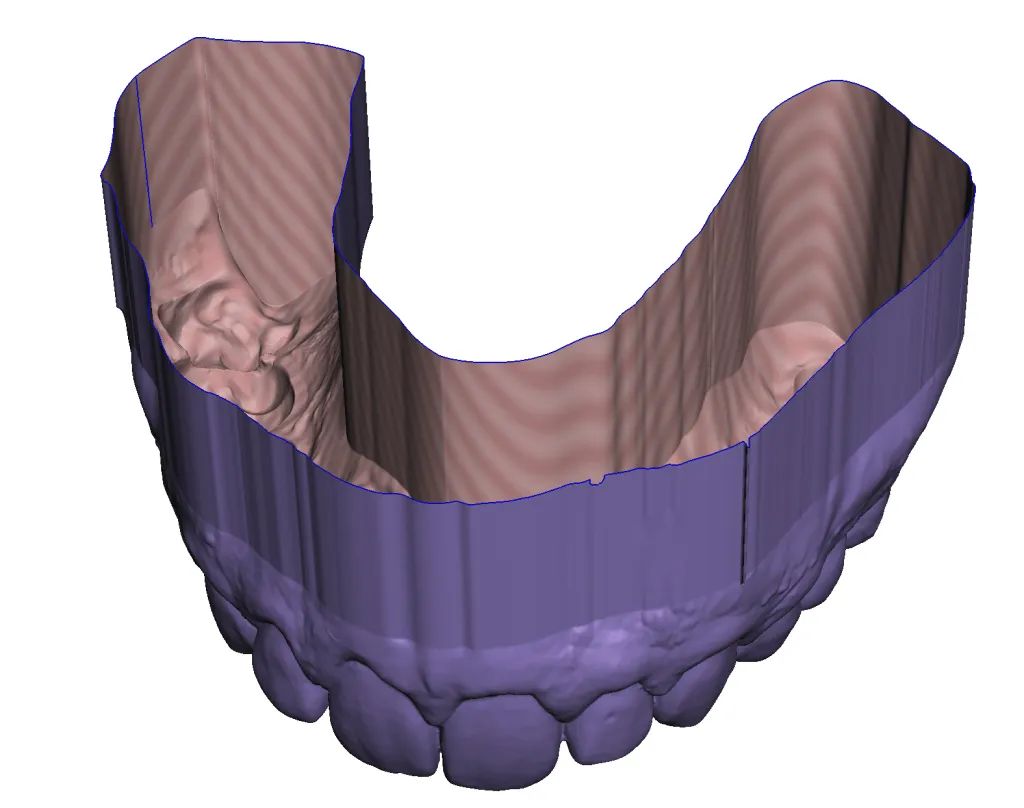
Model 3D dental a Meshmixer – Error malla oberta
Passos per configurar Meshmixer
Pas 1 – Meshmixer Dental: configurar eina ShrinkSmooth
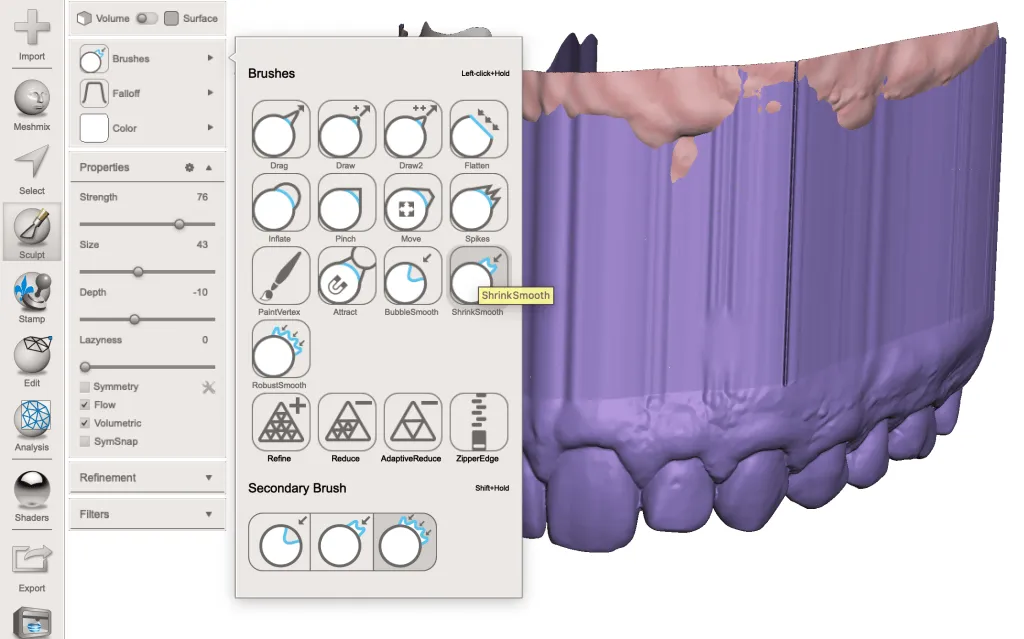
Solució: Abans de realitzar el tall, cal suavitzar les superfícies exteriors del model.
Pas 2 – Meshmixer Dental: suavitzar el model 3D
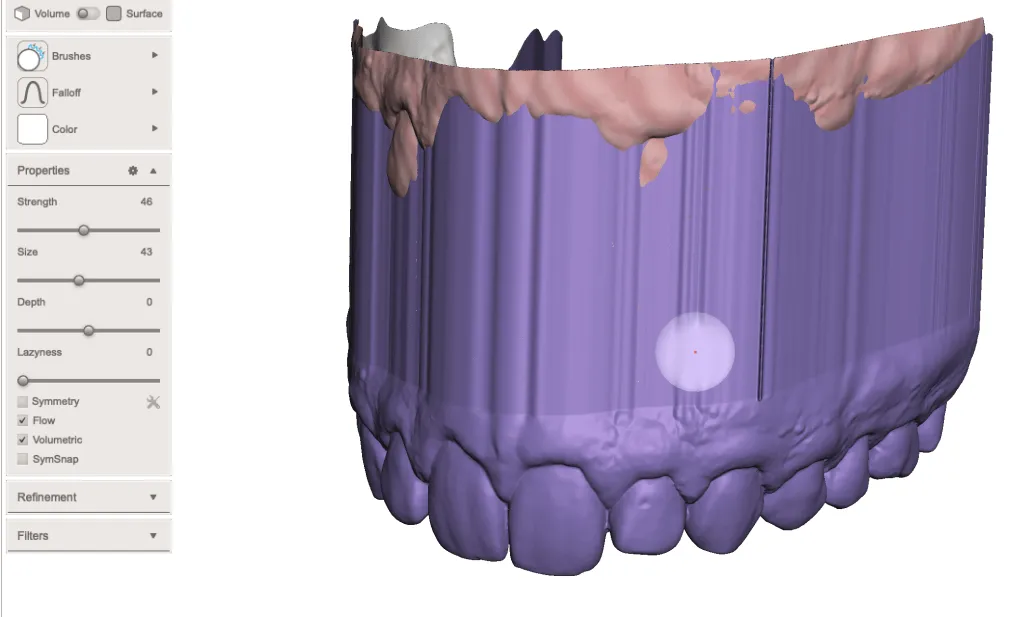
Fent clic esquerre i arrossegant el pinzell per la zona desitjada, apliquem l’operació de suavitzat.
Després tornem a utilitzar l’eina Plane Cut per tallar el model a l’alçada que vulguem. Per veure si ho has fet bé, pots veure com la base està sòlida; això indica que el pla de tall s’està realitzant en una alçada sense errors a la malla:
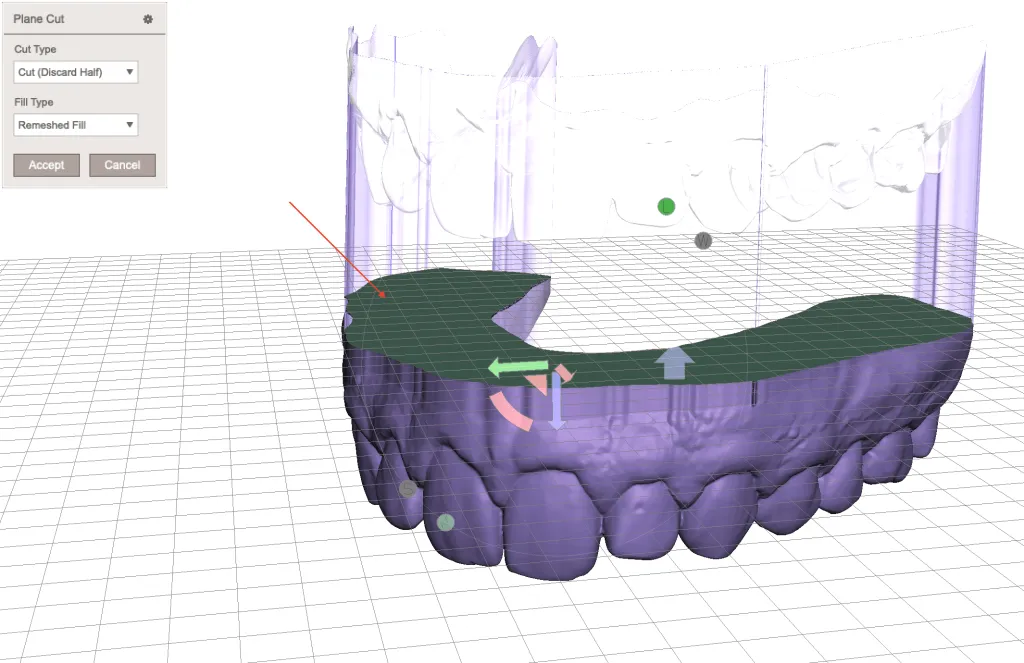
Model 3D dental a Meshmixer – Llest per imprimir en 3D
Nota: Si després de realitzar el tall encara s’observa l’error, torna a repetir el procés anterior
Si has arribat fins aquí, enhorabona!, ja pots imprimir el teu model en 3D avui mateix. Només has d’exportar-lo ( File>Export ) en format STL o OBJ.
Passos per a impressió 3D dental amb Formlabs
Pas 1 – Impressió 3D dental: Configurar el model 3D per imprimir a PreForm
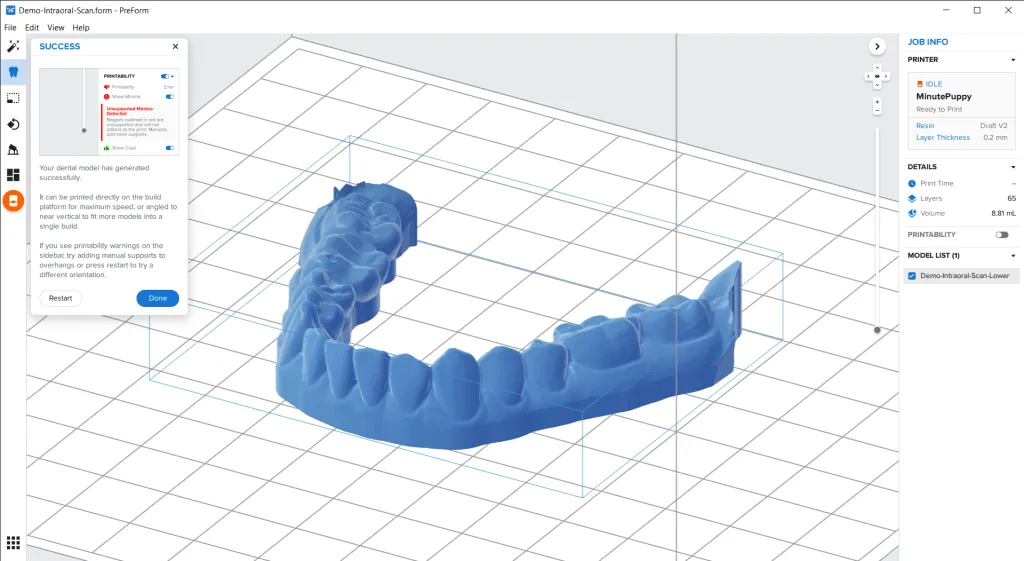
Pots imprimir un model sòlid directament sobre la plataforma o amb una mica d’inclinació utilitzant suports d’impressió. Per a l’estalvi de material i velocitat d’impressió, recomanem la primera opció
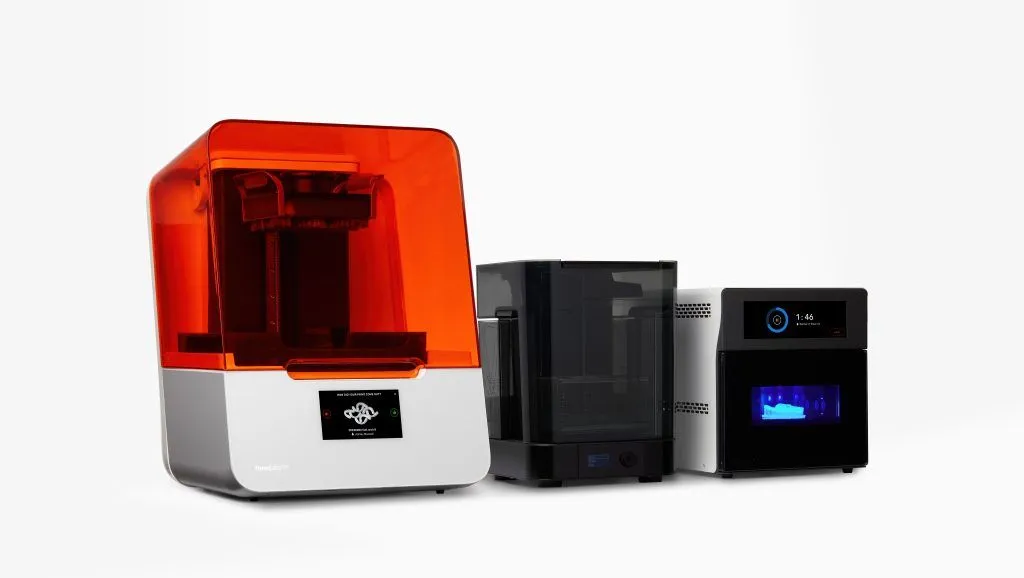
Si vols saber més sobre la impressió 3D dental de Formlabs, fes clic a la imatge de sota!
Si ets dentista o treballes en una clínica dental i necessites ajuda per preparar els teus arxius per a impressió 3D dental, no dubtis a escriure’ns i si vols aprendre més trucs et pot interessar el següent tutorial: Meshmixer Tutorial: 15 Top Tips to Edit STL Files for 3D Printing