
Meshmixer dental: editar STL per a impressió 3D a la clínica
Tutorial de Meshmixer dental per a clíniques i laboratoris: editar, reparar i preparar STL per a impressió 3D dental.
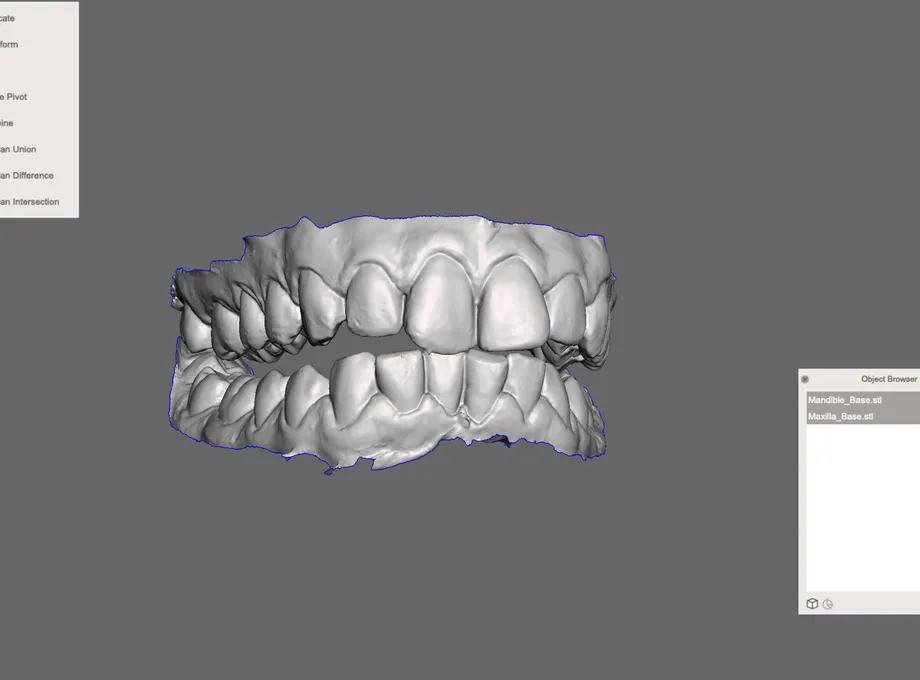
Editar arxius STL correctament evita errors posteriors en impressió i fabricació de pròtesi dental digital. Aquest tutorial de Meshmixer està pensat per a clíniques i laboratoris que necessiten preparar models dentals abans d’imprimir-los.
Què és Meshmixer i per què és crucial per a l’odontologia digital?
Meshmixer és un programari gratuït de codi obert d’AutoDesk. És un dels programes líders per reparar arxius STL; per poder dissenyar necessitarem disposar de fitxers .STL i .OBJ.
- Meshmixer per a edició STL: Àmplies eines per reparar i personalitzar arxius 3D.
- Gratuït i fàcil: Software intuïtiu ideal per a principiants i experts.
- Compatibilitat total: Prepara arxius STL d’escàners intraorals i de sobretaula.
Si ets odontòleg i utilitzes un escàner intraoral, els models 3D són eines clau per optimitzar diversos tractaments dentals, com:
- Model dental 3D per comprovar l’ajust de la fèrula de descàrrega Michigan
- Model dental STL per realitzar casos de facetes dentals
- Models de retenidors d’ortodòncia invisible
- Model de pròtesi híbrides sobre implants
Si ets dentista i busques resultats a la teva pràctica a través del flux digital, no dubtis a posar-te en contacte amb nosaltres.
Avantatges d’usar Meshmixer en la creació de models dentals 3D
L’odontologia digital ha arribat per quedar-se. Smileep som un laboratori dental digital enfocat en la qualitat, amb protocols dissenyats per adaptar-se a qualsevol nivell de digitalització clínica.
Per optimitzar el teu flux digital dental, comença amb la digitalització mitjançant escàner intraoral, després passa al disseny usant eines com Meshmixer dental. Amb la impressió 3D dental i la fabricació final, Meshmixer et permet personalitzar i millorar la precisió de les teves pròtesis i fèrules de manera eficient.
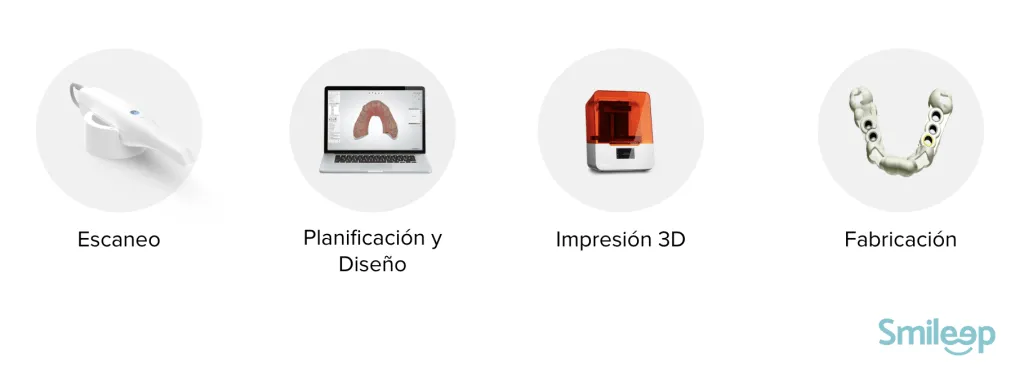
Meshmixer és el software gratuït més utilitzat a escala mundial per dentistes i tècnics de laboratori dental. La seva popularitat es deu al fet que és fàcil d’usar, té un disseny intuïtiu i ofereix potents eines d’edició per treballar amb malles 3D.
Pròtesi digital CAD / CAM dental: imprescindible per a la teva clínica
Com crear models dentals 3D amb Meshmixer: guia pas a pas
Pas 1: Importació d’arxius STL
Exporta els models dentals STL a l’ordinador i importa’ls a Meshmixer per començar a dissenyar el teu model 3D personalitzat
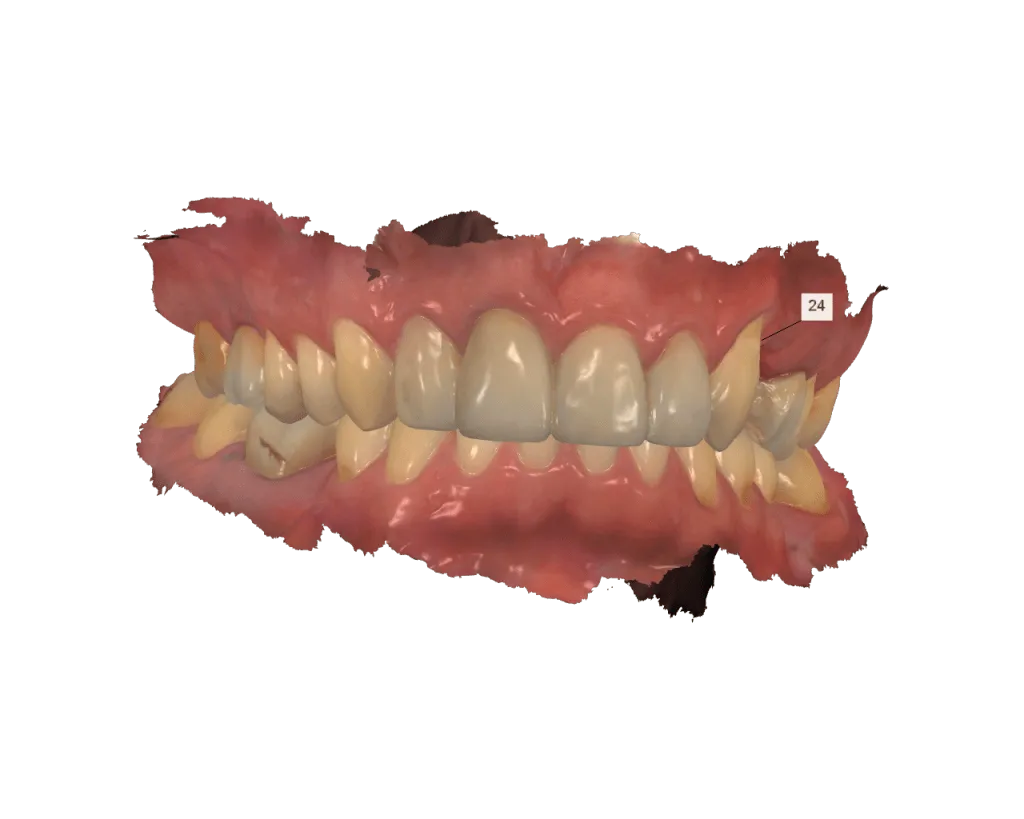
Els escàners intraorals generen un arxiu digital que forma una ‘malla 3D’. Meshmixer, com a eina de disseny dental, treballa amb malles triangulars compostes per vèrtexs, arestes i cares. Aquests triangles creen una representació precisa de la forma de l’objecte, com les dents i el teixit tou del pacient, facilitant el disseny i la personalització de models dentals
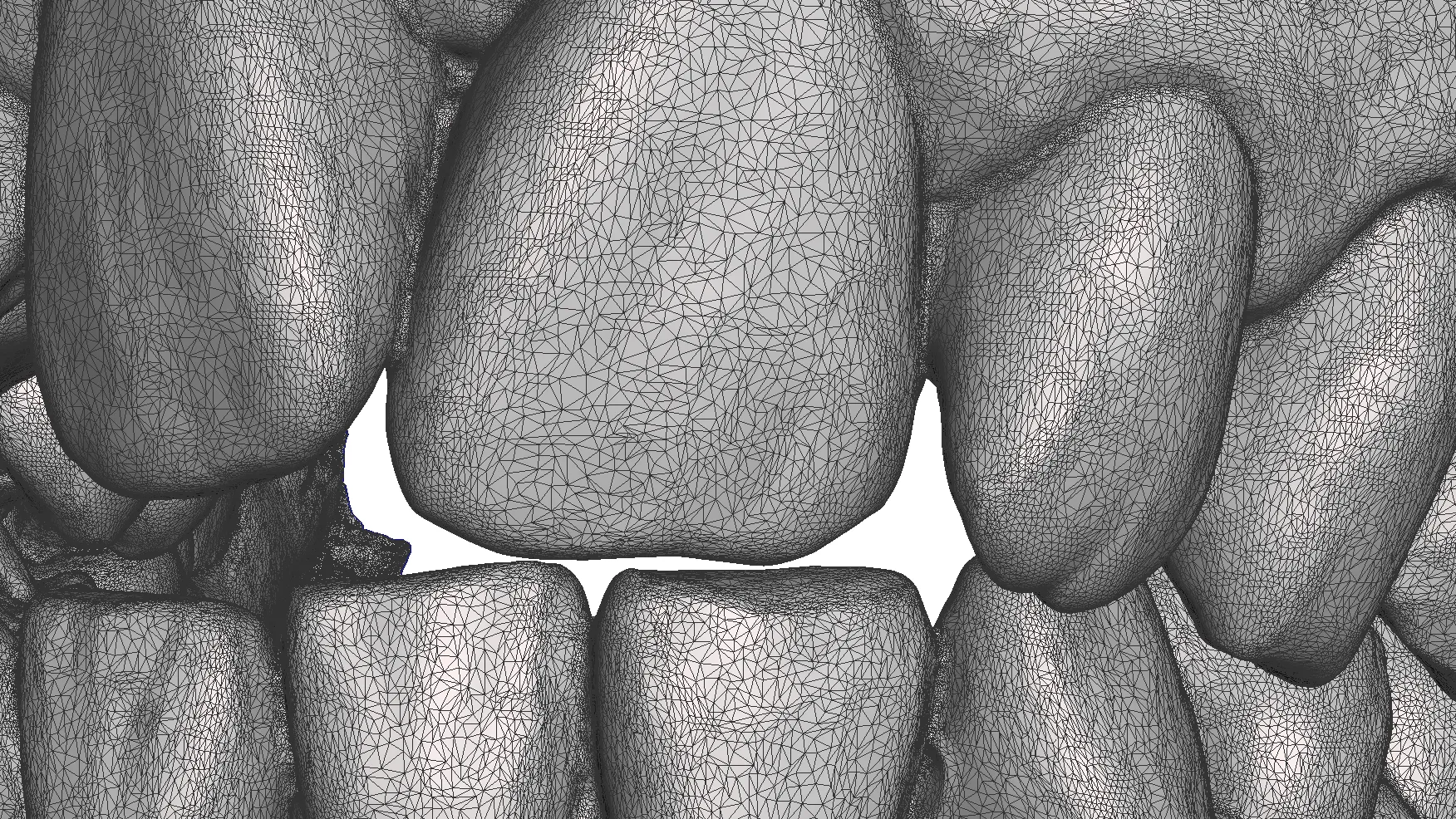
Per imprimir un escàner intraoral, cal crear un model 3D amb un software de disseny. Alguns escàners inclouen aquesta funció directament al software d’escaneig. En aquest cas, explicarem com fer-ho amb Meshmixer.
Pas 2: Modificació i edició del model
A continuació, importa el model 3D que vols editar. Per fer-ho, inicia Meshmixer i fes clic a «Import» al centre de la finestra. Al final d’aquest tutorial, trobaràs un enllaç per descarregar el nostre model de prova.
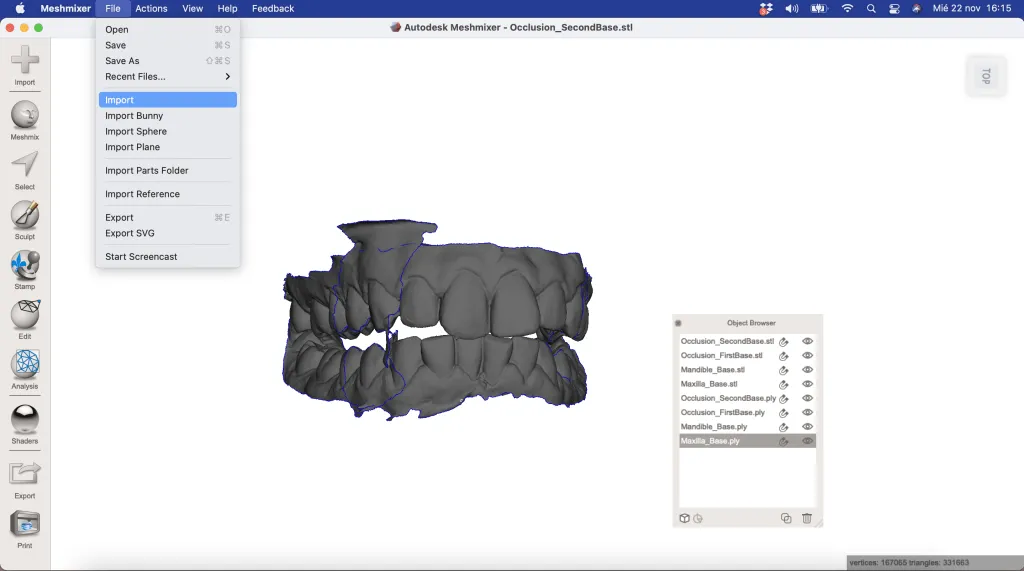
A la barra superior de Meshmixer, selecciona View i activa l’Object Browser, que mostra tots els arxius importats. En aquest cas, veuràs tant les arcades superior i inferior com les diferents malles dels escaneigs d’oclusió. En fer clic a la icona de l’«ull», pots ocultar els arxius que no necessites editar i centrar-te només en l’arc dental. Perquè aquest model dental sigui imprimible en 3D, cal corregir-lo i tancar la malla. Pots canviar l’aspecte de la pantalla a Meshmixer prement la barra espaiadora. Això et permetrà modificar el fons i els colors de la interfície per adaptar-la a les teves preferències visuals i fer més còmode el procés de disseny.
Pas 3: Edició del fitxer STL
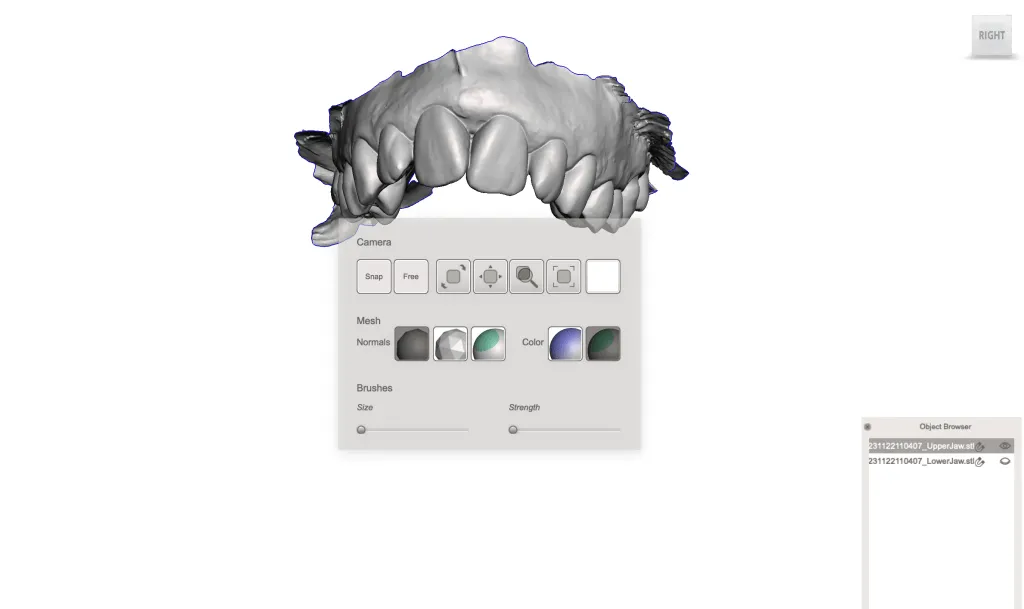
A Meshmixer dental, pots rotar el model amb clic dret i moure el ratolí, fer zoom amb la roda del ratolí i desplaçar la vista mantenint premuda la roda. A l’opció View de Meshmixer, activa o desactiva elements com la graella ( Grid ) o la base de la impressora ( Printer Bed ). Si necessites ajustar l’orientació del model dental, usa l’opció Transform per canviar-ne la posició
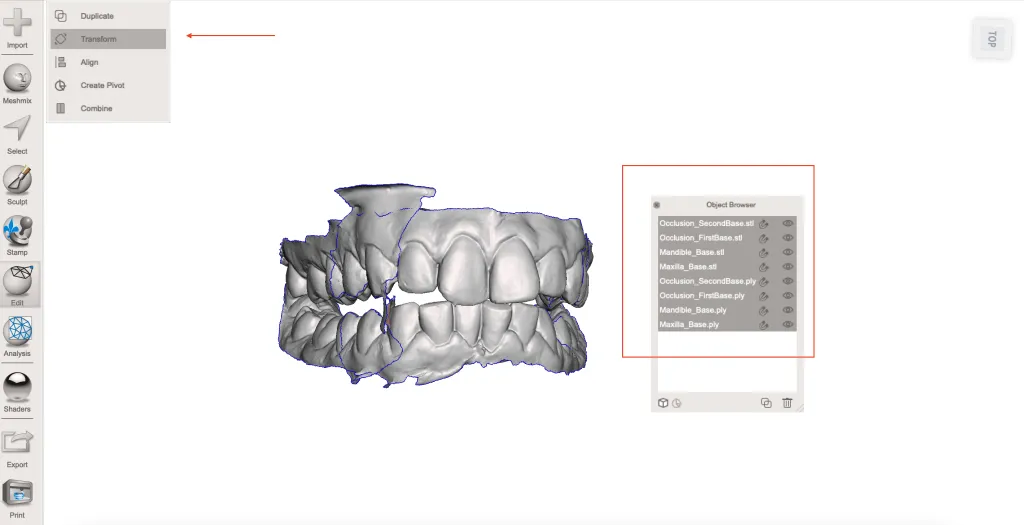
Sovint, l’arxiu requereix una “neteja” abans de tancar la malla 3D per poder imprimir el model 3D sense errors a la teva impressora 3D dental.
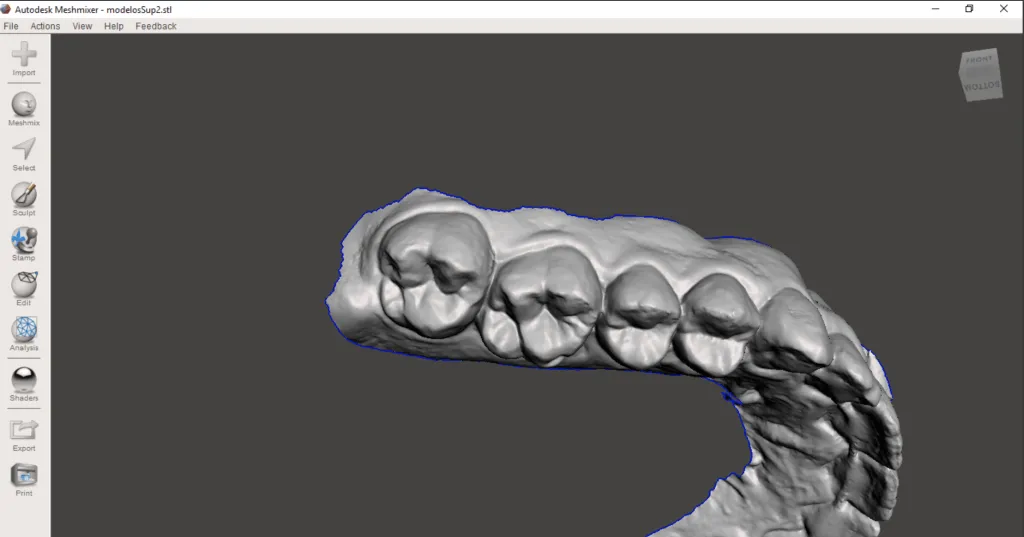
A Meshmixer dental, elimina les parts innecessàries de la malla al voltant del model per optimitzar el disseny i la impressió. Això ajuda a centrar-te només en les àrees rellevants i millora la qualitat del model final.
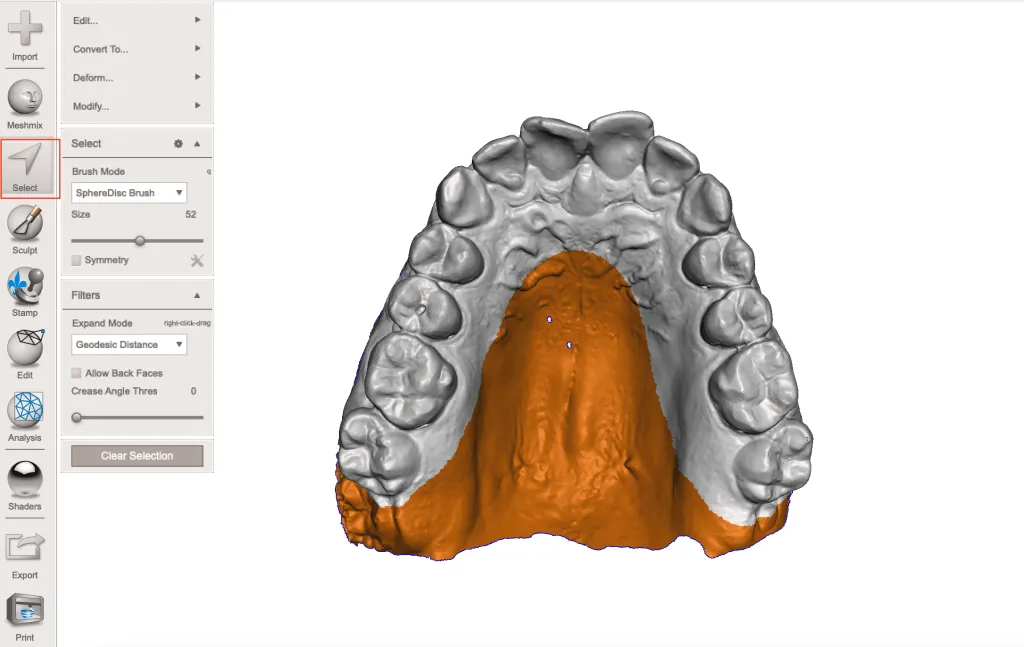
Aquests trossos de malla se solen generar durant l’escaneig i poden interferir amb el disseny del model. A Meshmixer dental, utilitza l’eina Select Tool per seleccionar i eliminar aquests fragments no desitjats, cosa que et permetrà treballar només amb la part rellevant del model i optimitzar el resultat final.
La zona seleccionada canviarà de color i llavors amb l’opció Edit>Dicard (o prement X), eliminem la zona colorejada.
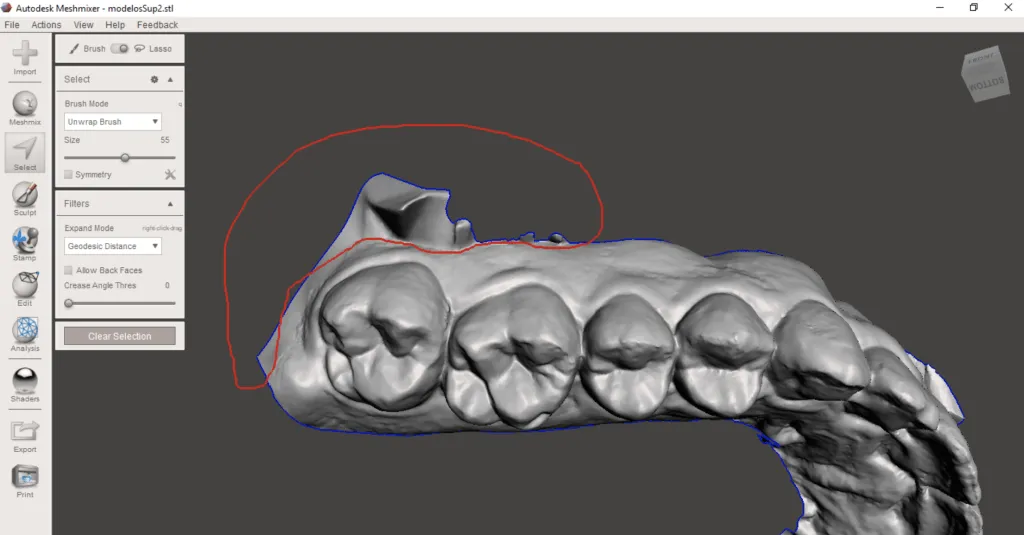
Resulta molt útil eliminar el paladar del model quan es vol estalviar material durant la impressió 3D.
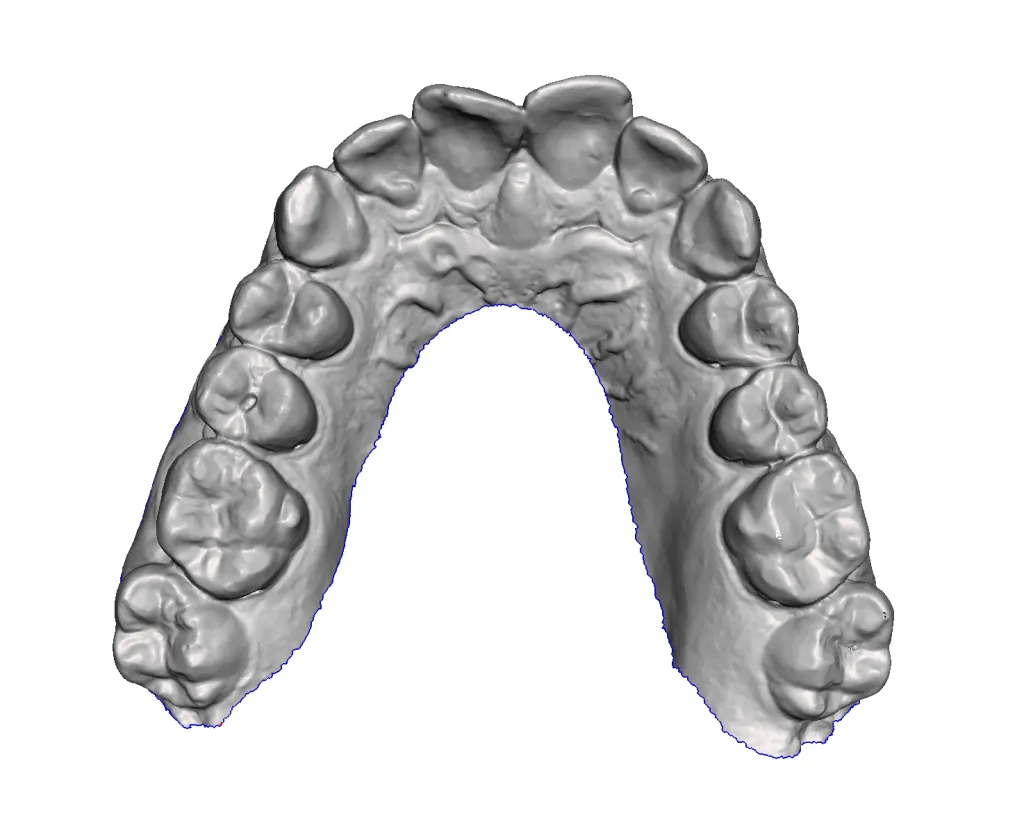
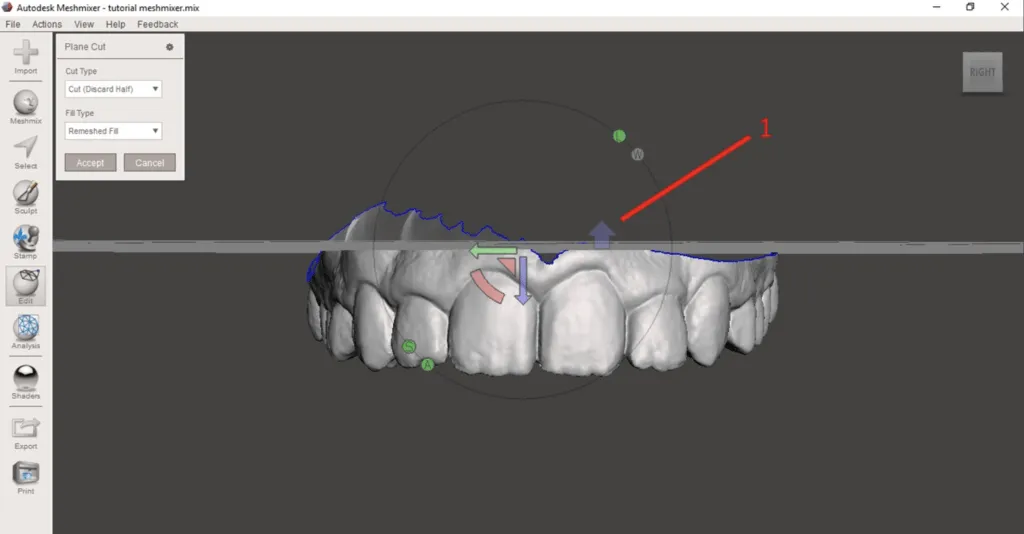
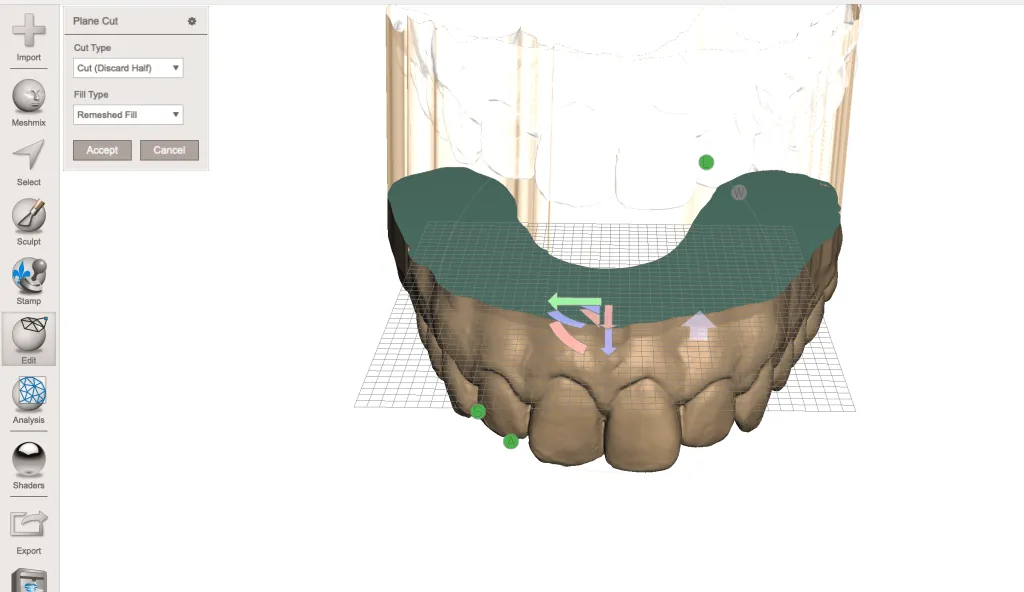
Una altra eina molt útil és Plane Cut, que ens permet tallar la malla amb un pla.
Seleccionem Edit > Plane Cut.
A Meshmixer dental, ajusta el pla de tall per eliminar les àrees no desitjades del model. Usa la fletxa blava (1) per canviar la direcció del tall i eliminar la part superior del model. Amb l’opció (2), ajusta l’alçada i la inclinació del pla de tall per optimitzar la impressió 3D.
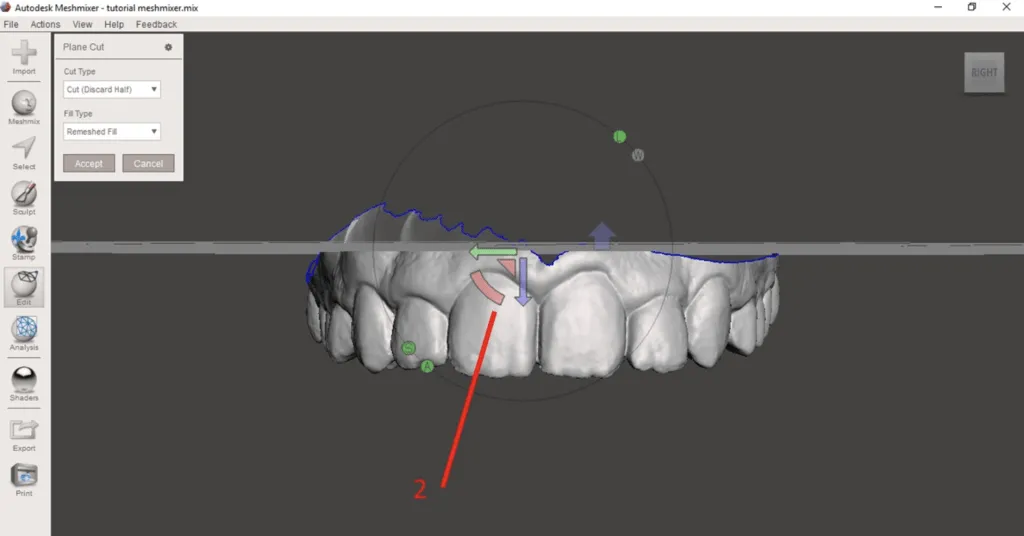
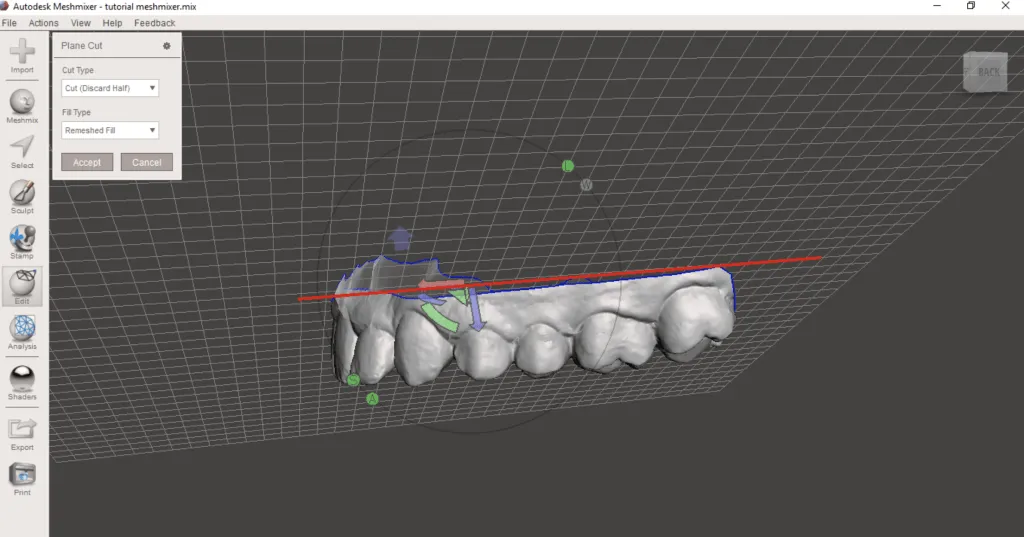
Una manera més senzilla a Meshmixer dental és situar-se en una vista lateral del model i traçar una línia de referència per al pla de tall. Fes clic esquerre i mou el ratolí per dibuixar la línia, que definirà el pla en deixar de fer clic. Un cop estiguis conforme amb la posició, fes clic a Accept per realitzar el tall.
Genial! Ja tenim el model “net”, ara només falta tancar la malla per imprimir en 3D
Pas 4: Crear el fitxer STL amb Meshmixer
Abans de realitzar l’extrusió de la malla a Meshmixer dental, és important netejar les vores utilitzant el pinzell Sculp.
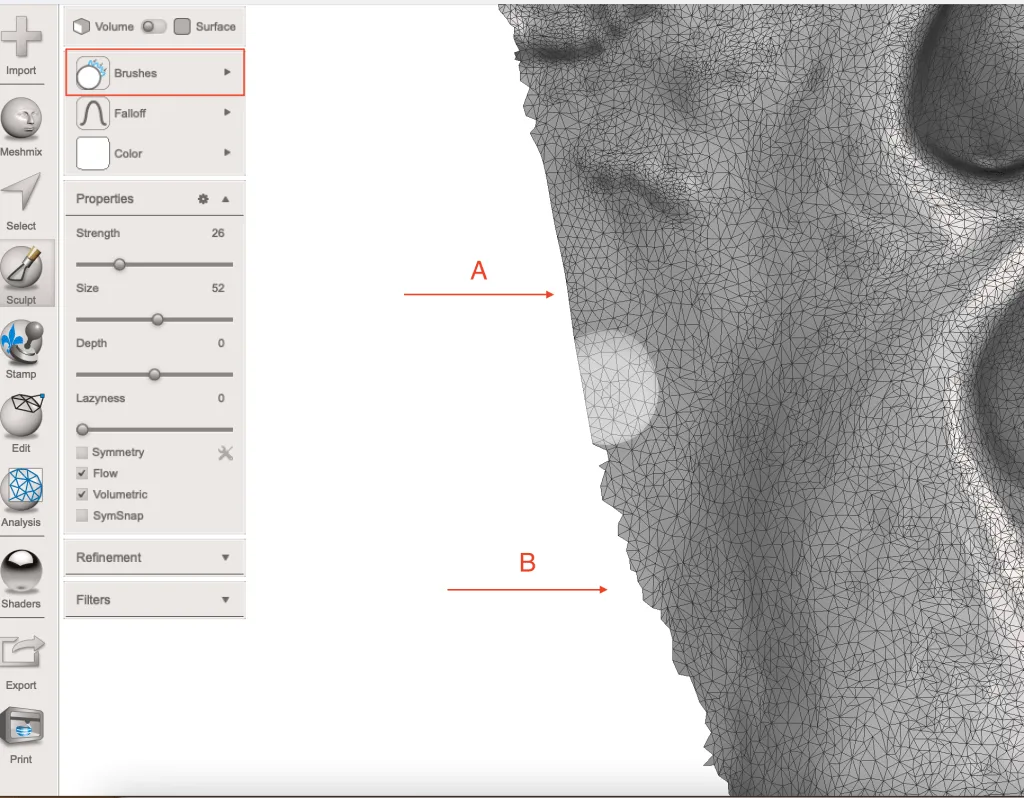
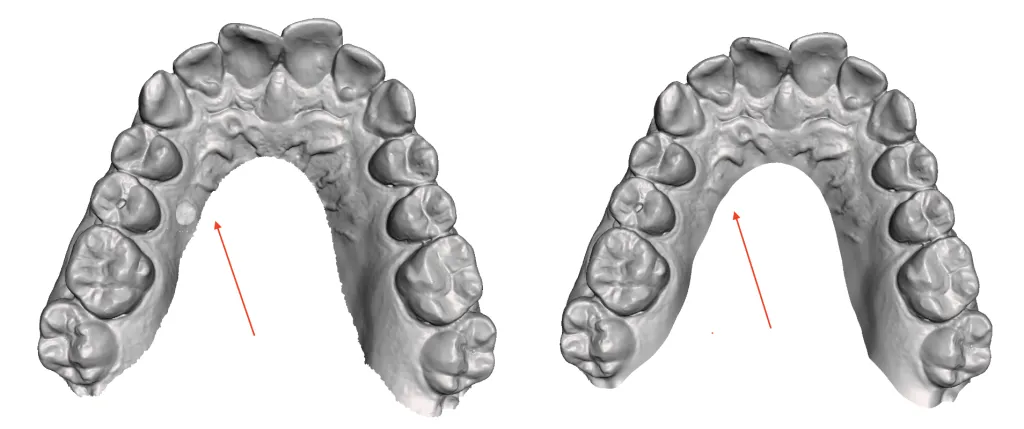
En suavitzar les vores de la malla 3D aconseguim que la superfície del sòcol del model 3D no tingui irregularitats.
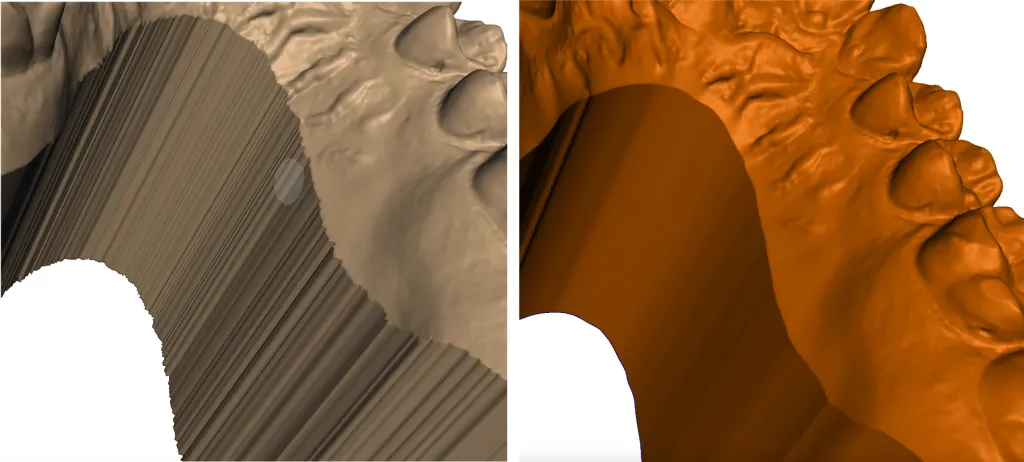
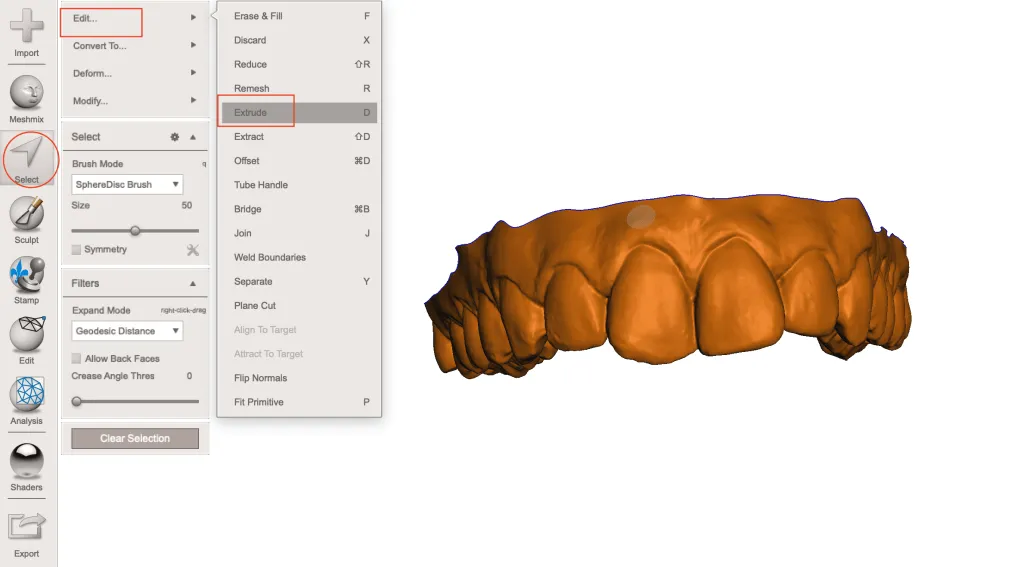
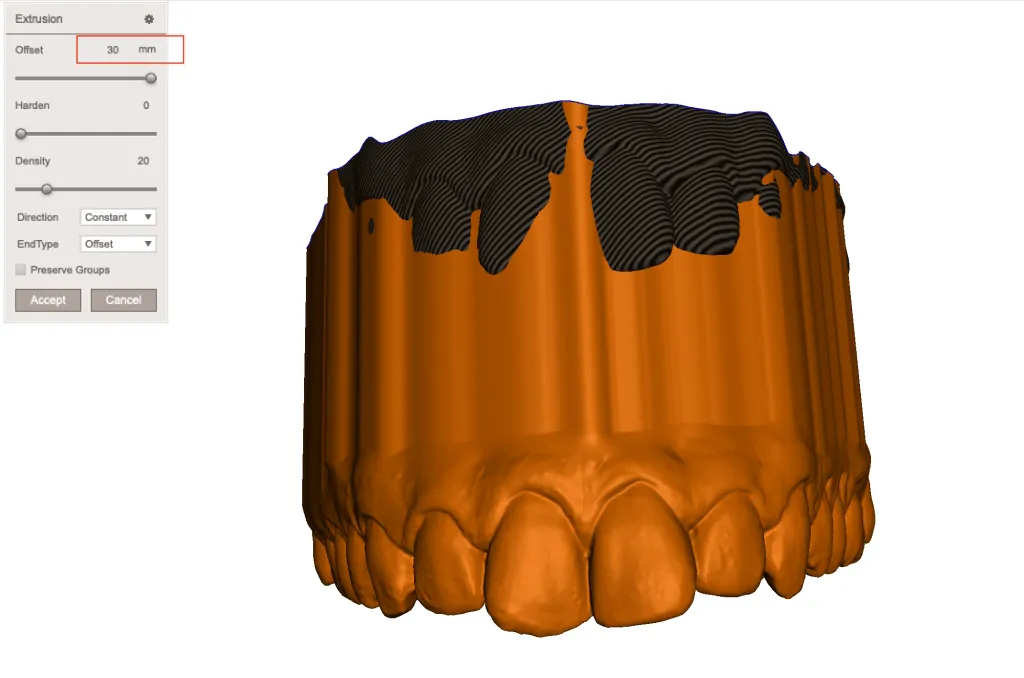
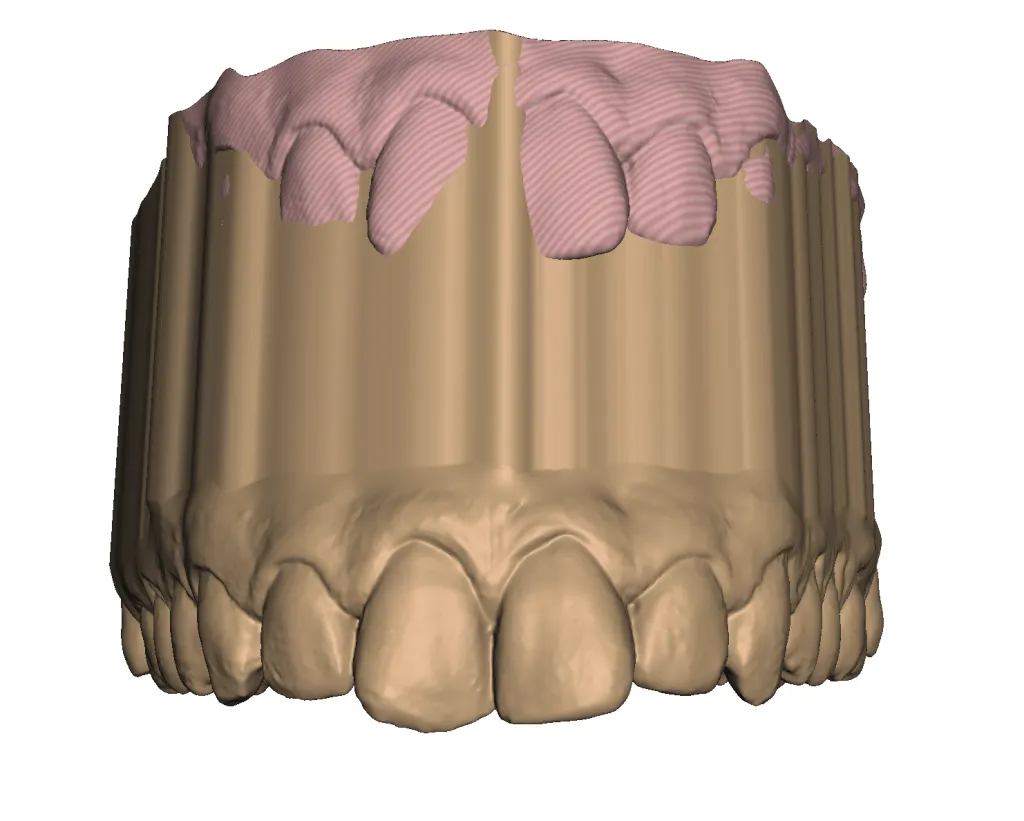
Després de suavitzar la vora de tota la malla, podem crear el model. Prem a la vegada Ctrl+A per seleccionar tota la malla visible, després i al panell que s’obre Select > Edit > Extrude o prem la tecla D per anar-hi directament
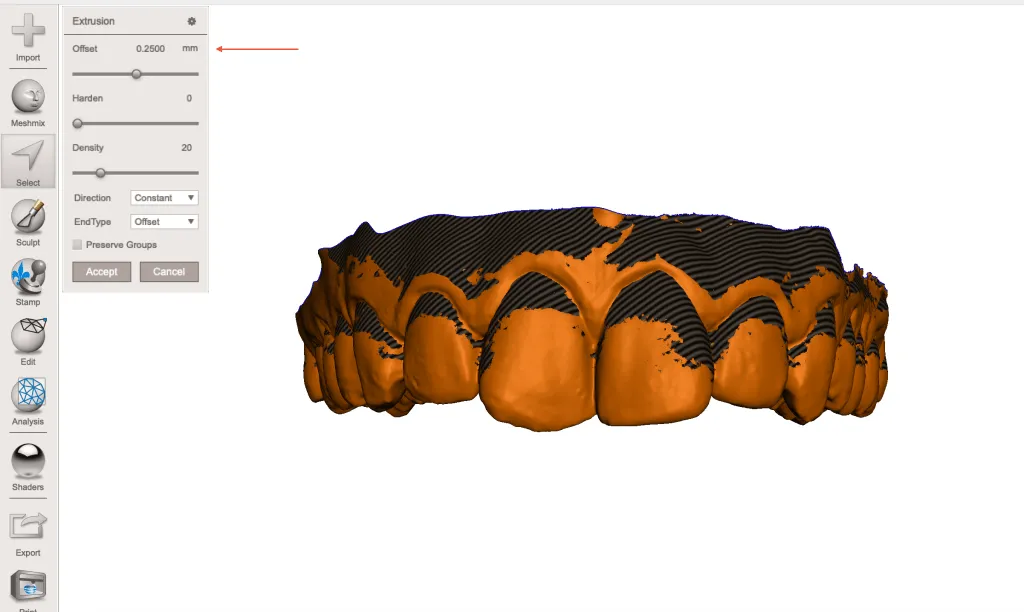
L’eina Extrude a Meshmixer dental permet crear un objecte a partir de la secció seleccionada. En seleccionar tota la malla, es genera un sòcol per al model 3D. Per a això, es pot assignar un valor d’Offset, com per exemple 30 mm, per deixar marge suficient i poder fer el tall posteriorment. Això assegura un acabat més net i precís per a la impressió 3D.
Pas 5: Exportació per a impressió 3D
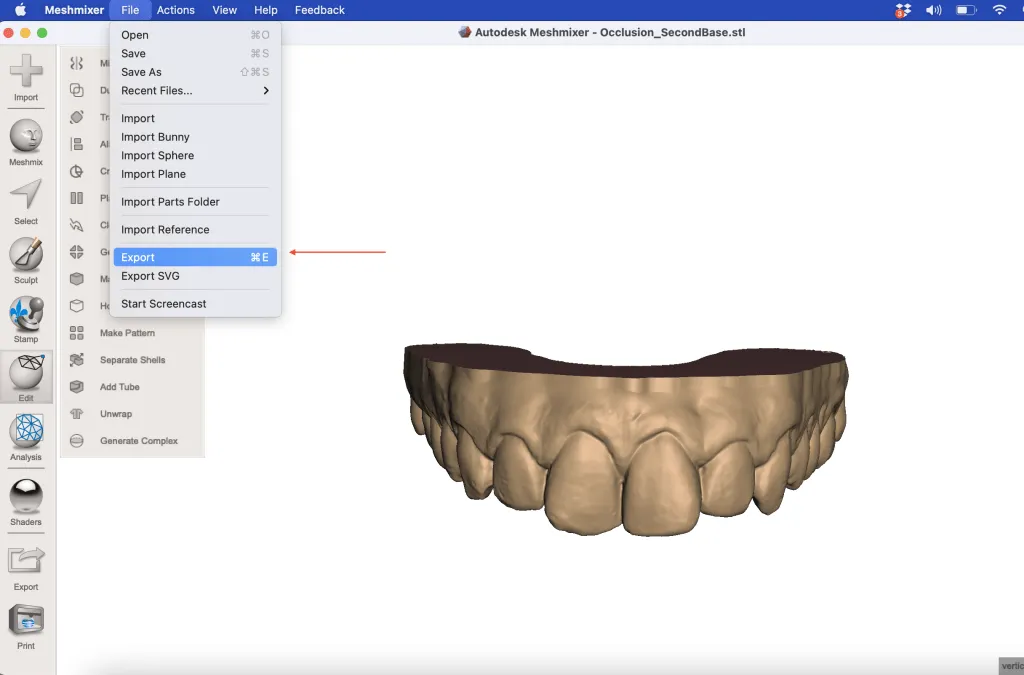
Imprimir un model 3D amb el sistema d’impressió 3D de Formlabs és molt fàcil. Només has d’importar l’arxiu al programa PreForm per configurar la impressió, seleccionar el material i enviar el cas a imprimir a la teva impressora 3D de Formlabs.
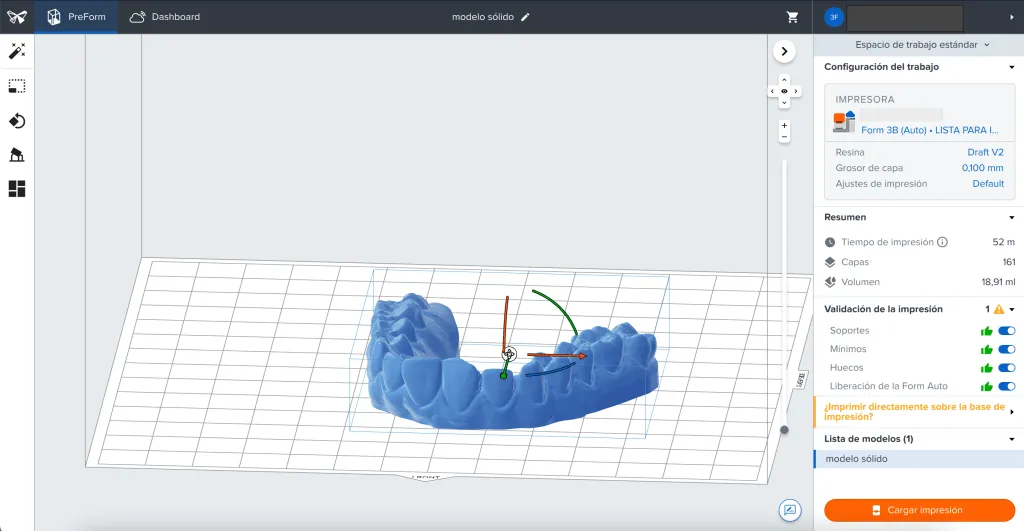
Podem imprimir el model 3D sòlid directament sobre la plataforma amb un consum de material de 18.91 ml en un temps de 52 minuts.
Truc: Per imprimir directament sobre la plataforma, recomanem fer una osca al model 3D que faciliti retirar el model després de la impressió:
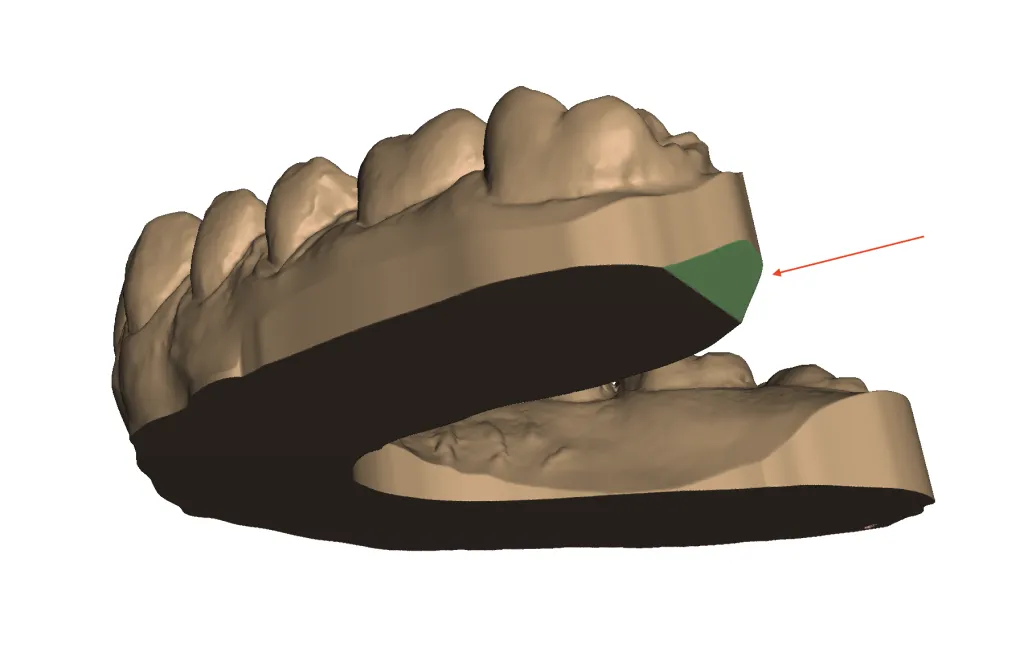
Descobreix l’estalvi de temps i costos gràcies a tenir una impressora 3D dental.
No és recomanable imprimir un model 3D buidat directament sobre la plataforma.
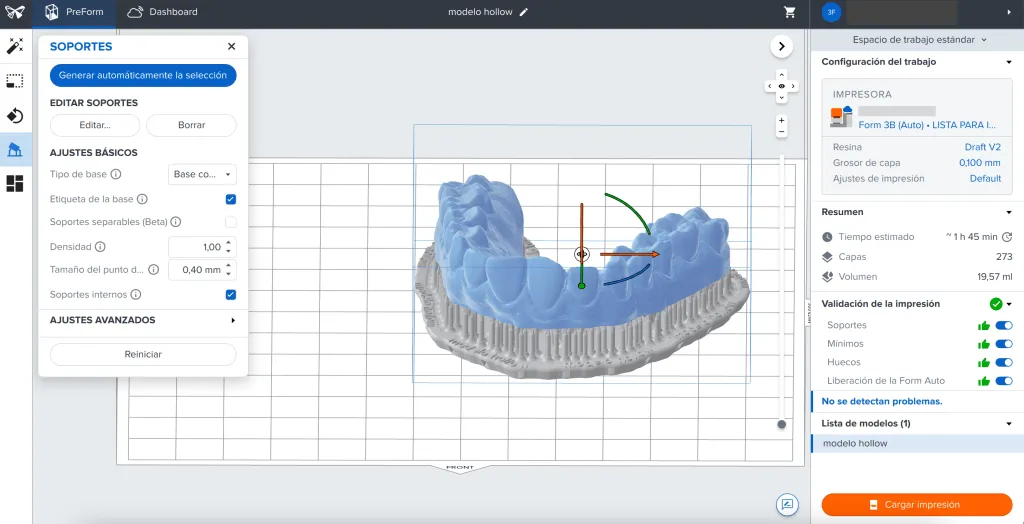
Eleva el teu laboratori dental amb la Form 4B Dental de Formlabs: la impressora 3D dissenyada per oferir precisió i qualitat a cada impressió. Sol·licita més informació i millora els teus resultats avui mateix!
Si et trobes amb problemes durant el procés o amb errors durant la impressió i necessites ajuda, truca’ns o digues-nos el millor moment perquè et truquem.